BIM
Dựng tường Revit theo LOD: từ concept đến bóc khối lượng
Nguyễn Anh Khoa · 5 phút đọc · 11/10/2026
Wall Revit: từ concept đến bóc khối lượng
Một bức tường dựng một lần, đi qua ba giai đoạn LOD 200, 300, 350 mà không phải vẽ lại.
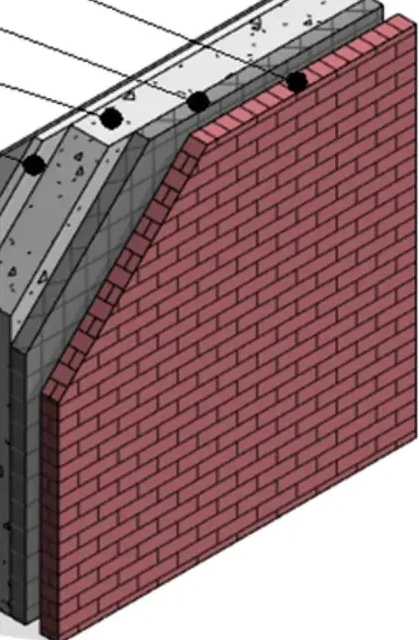 Tường gạch nhiều lớp dựng trong Revit
Cách chia LOD 200, 300, 350 cho tường trong bài là quy ước làm việc, không phải tiêu chuẩn. Đối chiếu BEP hoặc yêu cầu của chủ đầu tư. Con số chỉ là ví dụ, tên lệnh có thể khác theo phiên bản Revit.
Mặt cắt tường qua các giai đoạn LOD 200, 300, 350
- LOD 200: 1 lớp đặc, dày danh nghĩa 100, chưa chia lớp
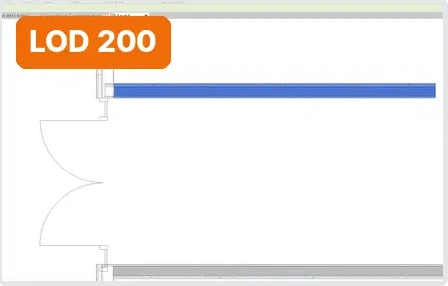 Mặt bằng tường LOD 200: một nét tường một lớp
 - LOD 300: trát 15 + gạch 80 + trát 15 = 110, đỉnh tường chạm đáy dầm
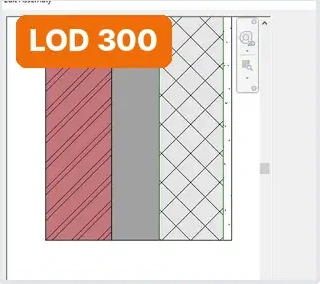 Mặt cắt tường LOD 300 nhiều lớp trong hộp thoại Edit Assembly
 - LOD 350: thêm lanh tô, giằng; ốp gạch tới +1200, phía trên sơn
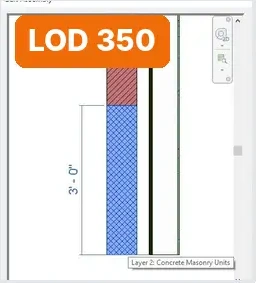 Mặt cắt tường LOD 350 chia vùng bằng Split Region
Nguyên tắc để phát triển mô hình qua nhiều giai đoạn
- Một tường duy nhất từ đầu đến cuối: lên giai đoạn chỉ đổi type, không vẽ lại
- Location Line là Core Centerline: trục luôn nằm giữa lớp gạch, đổi 100 thành 110 thì tường dày đều hai bên
- Tên type theo cấu tạo, ví dụ
AR_TX_G80_T15-15_110 - Bóc bằng Material Takeoff để tách từng lớp vật liệu
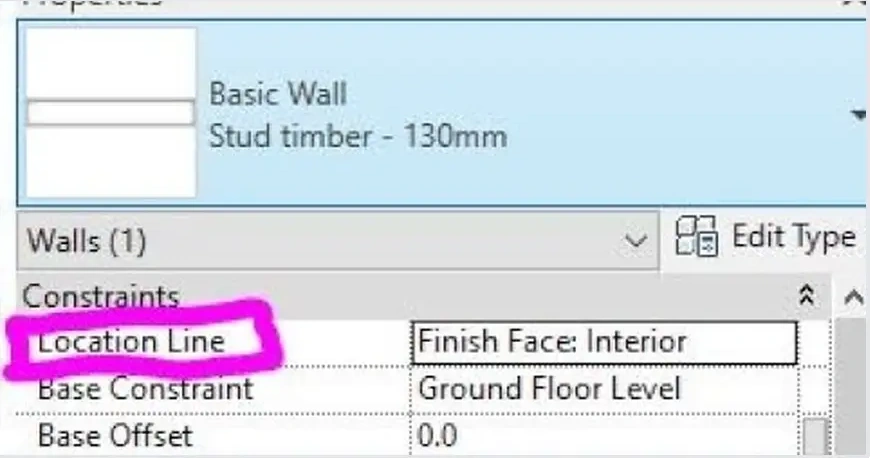 Bảng Properties của tường, mục Location Line được khoanh
LOD 200: dựng tường và bóc khối lượng giai đoạn concept
- Dựng: Basic Wall 1 lớp, ví dụ
AR_GEN_100,AR_GEN_200 - Thông tin: loại tường, chiều dày danh nghĩa, chiều cao
- Bóc: Wall Schedule, ra mét dài và m2 theo type
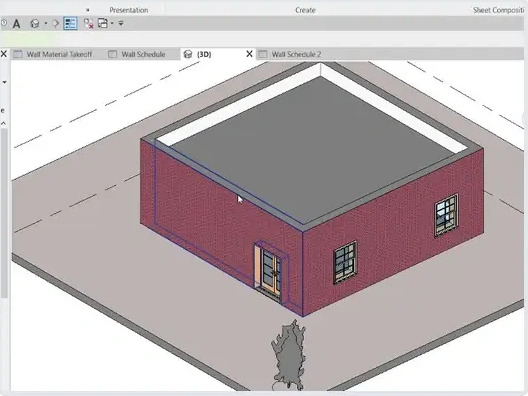 Mô hình 3D khối nhà tường gạch ở LOD 200
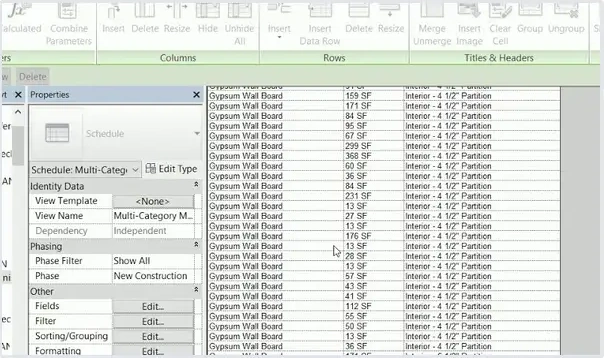 Bảng Wall Schedule thống kê tường theo type, chiều dài và diện tích
LOD 300: chuyển sang tường nhiều lớp, bóc gạch và trát
- Dựng: đổi type sang tường Compound
AR_TX_G80_T15-15_110 - Thông tin: vật liệu gạch, mác vữa, dày từng lớp
- Bóc: Material Takeoff, ra m3 gạch và m2 vữa trát từng mặt
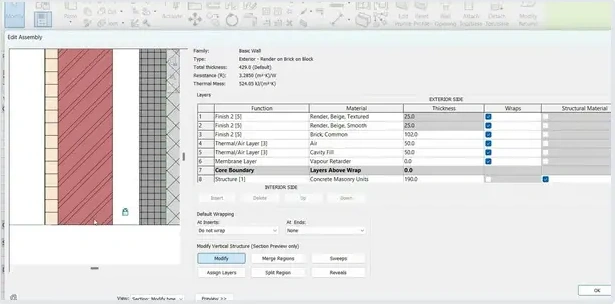 Hộp thoại Edit Assembly: lõi gạch nằm giữa hai đường Core Boundary
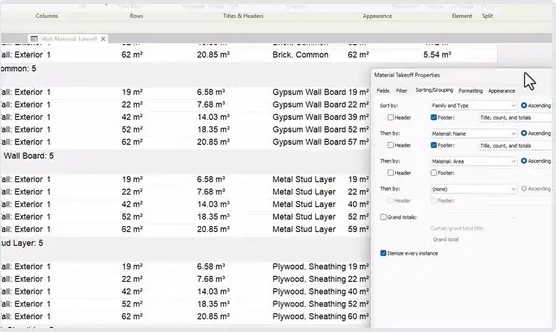 Bảng Material Takeoff: mỗi lớp vật liệu một dòng
Trong Edit Assembly, lõi gạch nằm giữa hai đường Core Boundary.
LOD 300: kiểm soát khối lượng xây không bị dư
- Attach Top tường vào đáy dầm hoặc sàn
- Join tường với cột, dầm
- Kiểm tra cửa đã cắt hết các lớp tường
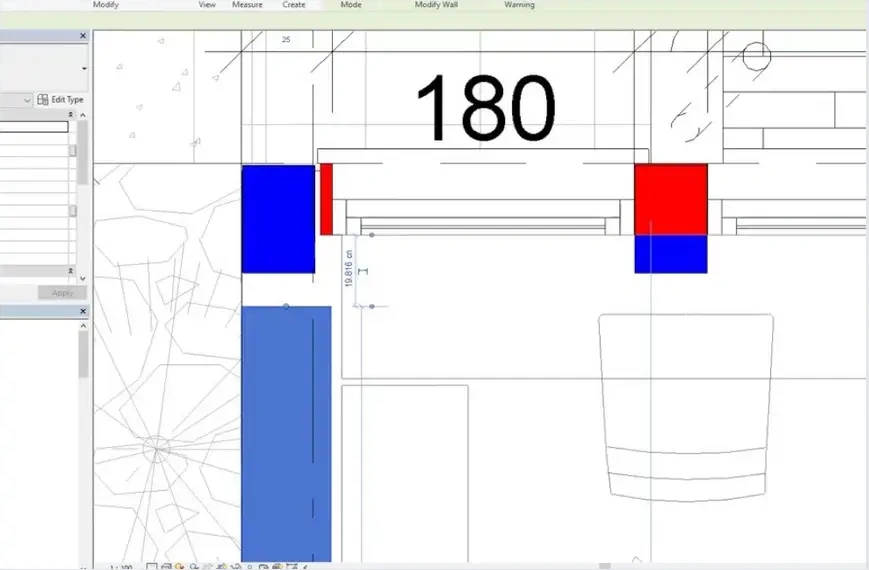 Mặt bằng Join tường với cột: phần chồng lấn bị trừ khỏi khối xây
Kết cấu ở file link thì Revit không tự trừ phần chồng lấn. Phải cắt tường đến mặt cột.
LOD 350: cách tách lớp hoàn thiện
| Tình huống | Cách làm |
|---|---|
| Hoàn thiện giống nhau trên cả mặt tường | Compound kèm Material Takeoff |
| Đổi theo cao độ hoặc theo phòng (ốp lửng WC, sơn) | Parts |
| Ốp lát chia viên, pattern phức tạp | Dựng tay tường hoàn thiện |
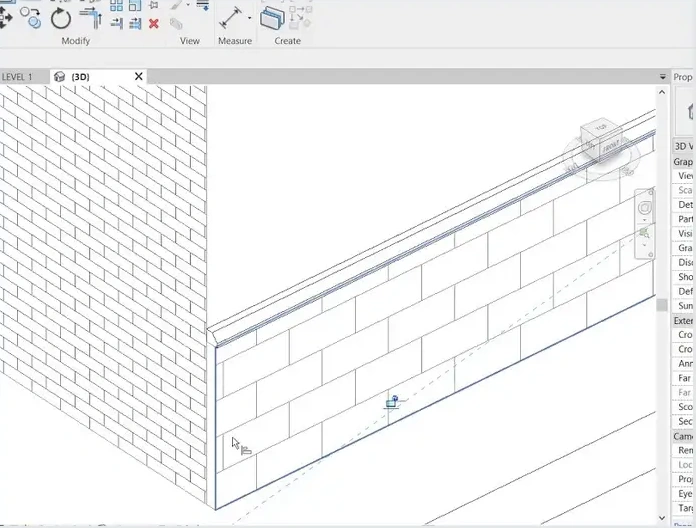 Parts: mỗi lớp tường thành một mảnh, gán vật liệu riêng
LOD 350: tách ốp lát và sơn bằng Parts
- Chọn tường, Create Parts
- Divide Parts tại cao độ +1200
- Bỏ tick Material By Original, gán gạch ốp cho phần dưới, sơn cho phần trên
- Parts Schedule, ra m2 theo vật liệu và theo phòng
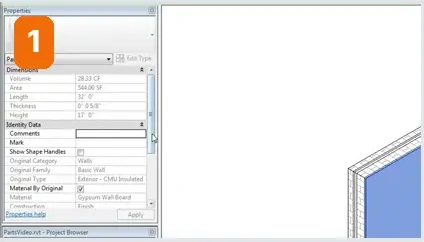 Bước 1: thuộc tính Part của tường, mục Material By Original
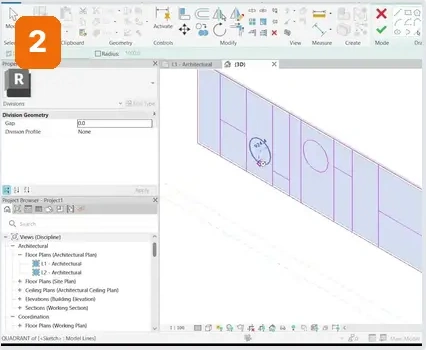 Bước 2: vẽ đường Divide Parts để chia tường
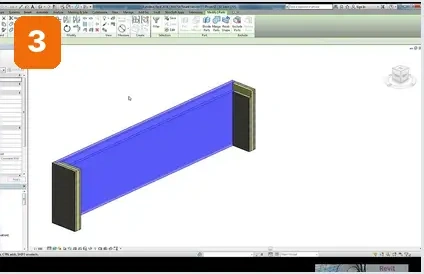 Bước 3: kết quả sau khi chia và gán vật liệu
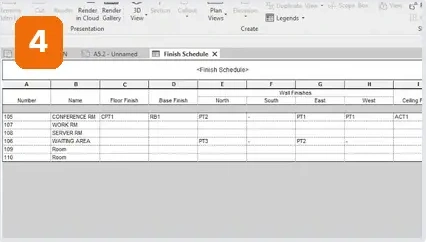 Bước 4: bảng Parts Schedule thống kê theo vật liệu
Parts vẫn liên kết với tường gốc: sửa tường thì Parts cập nhật, cửa vẫn cắt.
Xử lý Stacked Wall khi chuyển giai đoạn
- LOD 200: dùng Stacked Wall để dựng nhanh mặt đứng
- Sang LOD 300: chuột phải, Break Up, được các Basic Wall riêng, rồi đổi từng phần sang Compound
- Stacked Wall không tạo được Parts, phải Break Up trước
- Chân tường, gờ chỉ: dùng Wall Sweep, bóc theo mét dài
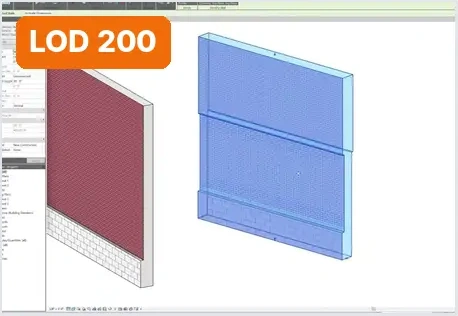 Stacked Wall ở LOD 200 và hộp thoại chỉnh Stacked Wall
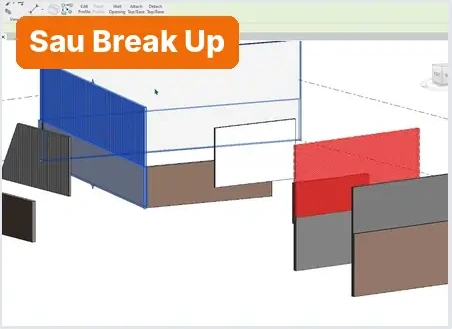 Các tường rời sau khi Break Up Stacked Wall
Tổng hợp theo LOD
| LOD 200 | LOD 300 | LOD 350 | |
|---|---|---|---|
| Dựng | Generic 1 lớp | Compound đúng cấu tạo | Compound kèm Parts hoặc tường hoàn thiện |
| Thông tin | Loại tường, dày danh nghĩa | Vật liệu, dày từng lớp | Hoàn thiện theo phòng, lanh tô, giằng |
| Bóc | Mét dài, m2 tường | m3 gạch, m2 trát | m2 ốp và sơn theo phòng, theo mã định mức |
Một tường lõi xuyên suốt, chỉ tăng dần độ chi tiết của lớp hoàn thiện.